3.1 第一次安装并使用Codex插件
插件可以理解为给Codex装上的专业工作包。它不是一个更聪明的模型,而是把某类任务需要的操作规则和工具放在一起。
OpenAI目前把插件定义为可安装、可复用的能力组合,其中可以包含Skills、连接器或两者。Skills负责告诉Codex一类工作怎样完成;连接器负责在获得授权后连接外部服务。
第1章已经带你认识过桌面应用的主要入口,当时只需要知道它们的位置。
现在按照下面的步骤完成第一次安装:
- 在Codex桌面应用左侧打开“插件”,进入插件目录;
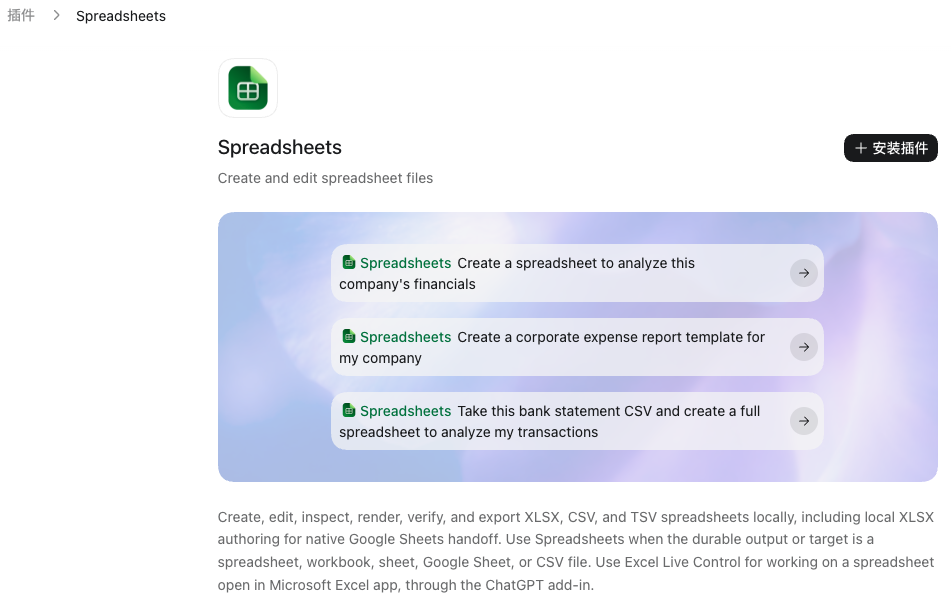
- 搜索“Spreadsheets”,打开详情页,点击右上角的“安装插件”按钮,如 图 1 所示;
安装之后,可以像平常一样说明任务,Codex会根据需要选择已安装的能力。为了第一次使用时看得更清楚,也可以在输入框中输入@,从列表中选择Spreadsheets,再发送下面这句话,输入后的效果如 图 2 所示:
请使用Spreadsheets检查
C02/input/中的表格。先列出文件、字段和行数,不要修改原文件,也不要开始合并。

跟数据分析相关的插件还有Data Analytics,Spreadsheets和Data Analytics都适合数据工作,但侧重点不同。我们可以按眼前要交付的结果来选。
具体选择建议见 表 1。
| 眼前的任务 | 更适合先用 | 主要交付物 |
|---|---|---|
| 合并、编辑或新建Excel,保留公式和图表 | Spreadsheets | 可继续编辑和复算的工作簿 |
| 解释指标变化,形成分析报告或管理看板 | Data Analytics | 有证据和边界的分析结论 |
| 两种结果都要 | 先说明最终交付物,允许Codex组合使用 | 工作簿加分析说明 |