1.5 安装、登录和看懂界面
这一节只讲完成第一次任务需要认识的入口。产品界面会更新,下面的信息核实于2026年8月27日;下载地址、支持系统和登录条件以后如有变化,应以OpenAI官方页面为准。
从官方入口安装并登录
Codex已经进入ChatGPT桌面应用。不要从网盘、论坛附件或来历不明的“绿色版”下载安装包。
- 打开OpenAI官方学习页(https://learn.chatgpt.com/),选择“Download ChatGPT”,再选择适合自己电脑的版本;
- 安装完成后打开ChatGPT桌面应用,使用页面支持的ChatGPT账号方式登录;
- 如果登录后的界面不是中文,点击左下角的账户头像,选择“Settings(设置)”,再在“General(常规)”中找到“Language(语言)”,选择“简体中文”。账户入口如 图 1 所示;
- 登录成功后,先用本手册的模拟材料练习,不要立刻打开客户资料或公司的共享目录。
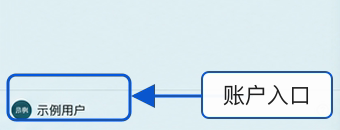
上面的路径按2026年8月21日的macOS版核实。Windows版的按钮位置可能略有不同。如果选择后界面没有立即变化,可以退出应用,再重新打开。
Codex界面快速看懂
ChatGPT桌面应用中的Codex界面如 图 2 所示。图中是OpenAI官方文档提供的Windows界面和软件开发任务示意,不是本手册案例的实际操作;macOS版和后续版本的布局可能不同。
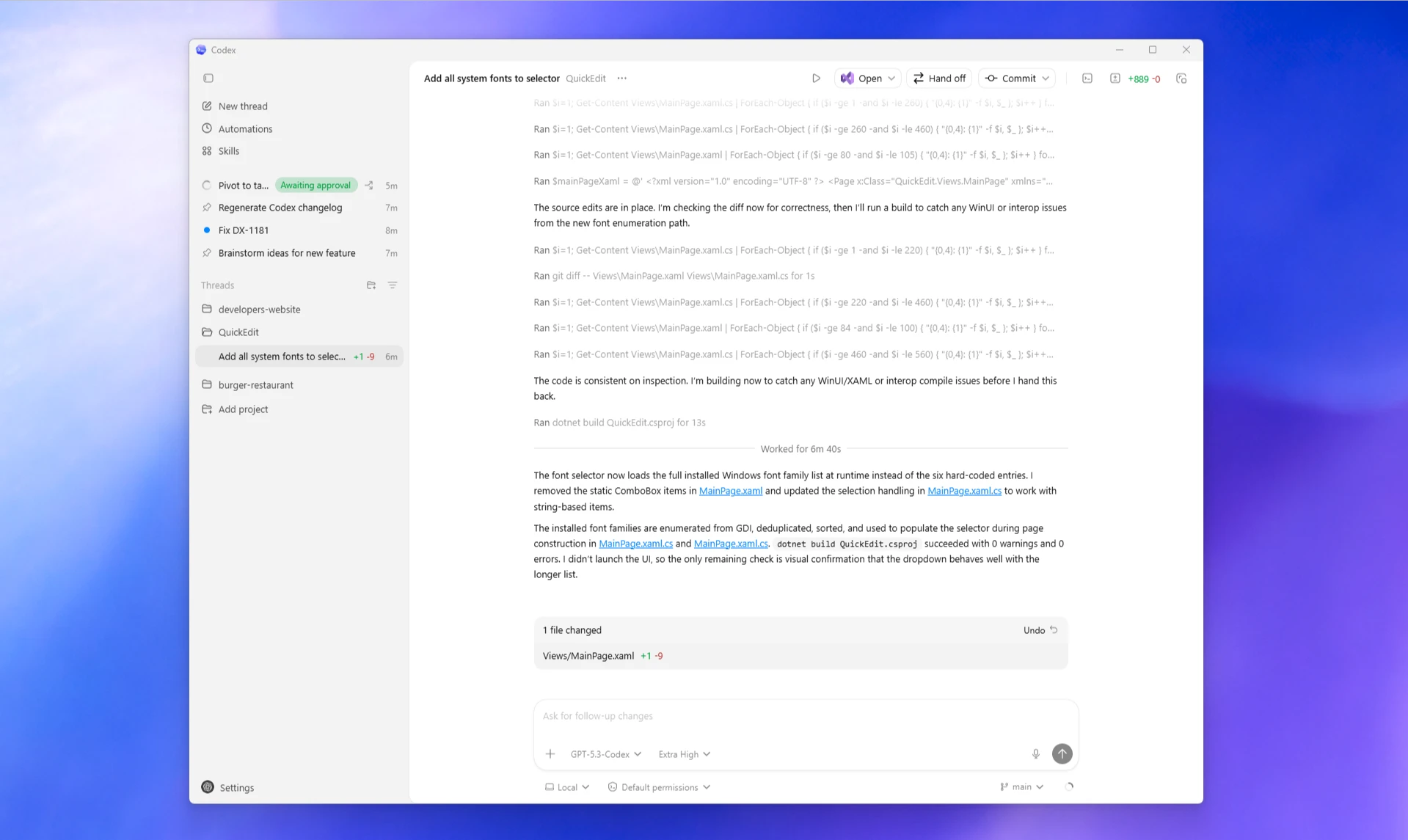
主要的按钮和功能区:
- 新对话:开启一个新的对话或者任务。
- 插件:Codex提供丰富的插件市场,安装插件可以赋予Codex更多的能力。第3章会带你打开插件目录、安装表格插件,并在一个新任务中使用它。
- 项目:显示你已经在Codex中打开的项目。一个项目通常对应电脑上的一个工作文件夹,选择哪个项目,Codex就会在这个项目中处理任务。
- 最近:显示最近在Codex中处理过的任务。点击其中一项,可以查看之前的内容或接着处理。这里的“最近”不是最近打开的文件,也不是项目列表。
- 任务输入区:在这里直接说明要做什么。界面中的提示文字会随着当前项目、应用版本和任务状态变化,不需要逐字照抄。